Google Chrome 全球最受歡迎的高速瀏覽器,穩定安全且具豐富擴充與跨裝置同步。
- Google Chrome
- 軟體版本 : 148.0.7778.97 完整安裝版 for Windows x64
- 軟體分類 : 359網路相關 (網頁瀏覽器)
- 語言介面 : 多國語言
- 作業系統 : Windows(含Win11)
- 軟體性質 : 免費軟體
- 使用限制 : 非商業使用
- 檔案大小 : 143.79 MB
- 官方網站 : Google
- 點閱次數 : 232,818下載次數 : 13,775
- 更新時間 : 2026/5/6 上午 04:51:06
軟體簡介
Google Chrome 是全球廣泛使用的網頁瀏覽器,專注於快速、穩定與安全的上網體驗。它以基於 Chromium 的高效渲染引擎、強大的 JavaScript 處理(V8)、以及先進的沙箱與安全機制著稱,能在多標籤頁並行使用時維持流暢。Chrome 提供多層防護、即時更新與豐富的擴充套件生態,讓使用者可以自訂工作流程、提升生產力,並在不同裝置間透過帳戶同步書籤、密碼、歷史紀錄與設定,讓跨桌面、跨行動裝置的上網體驗更一致。除了核心瀏覽功能,Chrome 也整合了語言翻譯、內建密碼管理、資安保護與開發者工具(DevTools),適合普通使用者、內容創作者、開發者與企業用戶在日常瀏覽、研究、教學與開發工作中使用。
Chrome 的開放生態(Chrome 線上商店、廣泛的跨平臺支援與不斷演進的安全機制)讓它成為許多使用者的首選瀏覽器,同時也為其他瀏覽器與網路服務設定了高標準。
AI 智慧重點速覽NEW
憑藉高效引擎與安全機制,提供快速、穩定且多層防護的上網體驗。
豐富的擴充套件生態,讓您能高度自訂工作流程,提升個人生產力。
透過帳戶同步書籤、密碼與設定,實現跨裝置一致的無縫瀏覽。
內建翻譯、密碼管理與資安保護等工具,全方位提升瀏覽便利性。
全球廣泛使用的首選瀏覽器,提供開放生態與強大跨平台支援。
說明介紹
功能特性
- 高速渲染與效能:以 Chromium 為基礎,強化的 JS 引擎與多進程架構,提供快速的網頁載入與穩定的多任務處理。
- 豐富的擴充生態:Chrome Web Store 提供海量擴充套件,涵蓋廣告攔截、隱私保護、密碼管理、開發者工具、筆記與效率工具等。
- 安全與隱私:內建 Safe Browsing、瀏覽器沙箱、網站指紋與追蹤防護等機制,並提供私密瀏覽、清除瀏覽資料等選項。
- 跨裝置同步:透過 Google 帳戶可同步書籤、密碼、歷史紀錄、開啟的分頁與設定,實現桌面與行動裝置的一致使用體驗。
- 開發者工具:強大的開發者工具(DevTools)支援前端與網路排錯、性能分析與即時調試。
- 內建語言與翻譯:支援多語言介面,並可自動翻譯整個網頁,提升跨語言閱讀效率。
- 連結管理與安全性:高度整合的密碼管理、自動填寫與表單管理,提升使用安全性與使用性。
- 隱私與本地化設定:用戶可自訂許多隱私設定、同步選項與內容控制,並持續收到安全更新。
使用場景
- 日常上網與工作:快速瀏覽資訊、多標籤瀏覽、跨裝置同步設定與書籤管理。
- 教育與研究:使用翻譯、筆記與開發者工具協助學習與研究任務。
- 程式開發與測試:利用 DevTools 進行前端除錯、性能優化與即時原型測試。
- 內容創作與分享:搭配擴充套件提升截圖、筆記、投放廣告與社群分享的流程。
- 團隊與企業:透過企業版或同步設定,實現跨裝置工作流與安全策略的統一管理。
系統基本需求
- 作業系統:支援 Windows、macOS、Linux 等主流作業系統,且提供行動系統版本(Android、iOS)以支援跨平台使用。
- 硬體需求:對現代 PC/筆電友善,建議具備較新處理器、充足 RAM(4GB 以上,多開啟分頁時更佳),以及穩定的網路連線。
- 硬碟與資源:安裝與更新需要少量儲存空間,實際需求依作業系統版本與使用情境而定。
- 網路:正常瀏覽需要網路;同步與雲端服務則依使用情境需要穩定網路。
免費或付費與試用資訊
- 免費與開放:Chrome 的基礎瀏覽器服務是免費提供給全球使用者的,包含核心的瀏覽、擴充與同步功能。
多國語言介面
- Google Chrome 支援眾多語言介面,官方提供多語言安裝包與使用說明,使用者可依地區需求切換介面語言。
總結
- Google Chrome 是一款結合速度、穩定性與廣泛生態的現代瀏覽器,適合從日常瀏覽到專業開發、教學與內容創作的多種情境。它的跨裝置同步、強大擴充與開發者工具,使得用戶在不同裝置間維持一致的工作流程。對於追求高效且依賴廣泛網路服務與擴充的使用者,Chrome 提供了穩健且易於上手的核心體驗;若需要更深入的企業級管理與安全功能,可考慮搭配 Google 的商業解決方案。若你願意,我可以把以上內容整理成單頁報告或快速上手清單,並依你指定的語氣與風格輸出。
版本說明
x64/x86_64 : 64 位元x32/x86/i386 : 32 位元amd64 : Intel/AMD 64 位元arm64/aarch64 : arm 64 位元安裝版 : 軟體需經過安裝程序才可執行免安裝版/可攜式版 : 軟體不需安裝即可執行
圖片參考
圖片來源 : ssl.gstatic.com
圖片來源 : www.google.com

網編推薦.
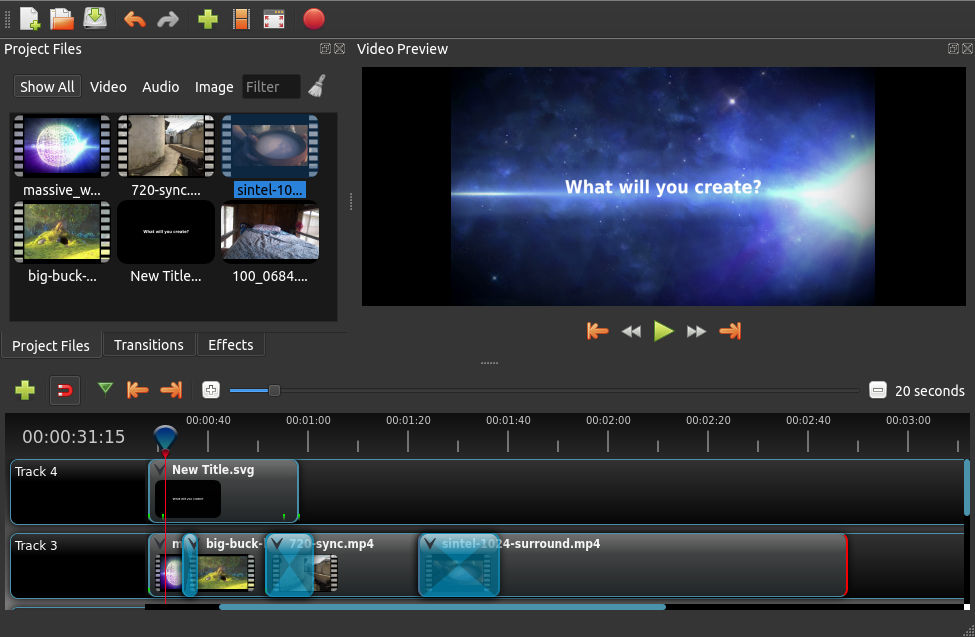
多語 OpenShot 3.5.1 for Windows x64
一套易於使用、學習快速、功能強大的視訊編輯器軟體,而且 100% 免費且開放原始碼。
OpenShot 是以不同的編程語言編成。界面是用Python 及 PyQt5建成。我們的視訊處理終端(libopenshot)是以C++建成,並使用FFmpeg。使用HTML5、JavaScript和AngularJS構建交互式拖放時間軸。我們大部分先進的3D效果和動畫是由Blender支援。
最新焦點

中文 Adobe Acrobat Reader DC 26.001.21563 繁體中文完整版 for Windows x64
裝機必備軟體,開啟 PDF 檔案全靠它。
網編推薦.
多語 OpenShot 3.5.1 for Windows x64
一套易於使用、學習快速、功能強大的視訊編輯器軟體,而且 100% 免費且開放原始碼。
OpenShot 是以不同的編程語言編成。界面是用Python 及 PyQt5建成。我們的視訊處理終端(libopenshot)是以C++建成,並使用FFmpeg。使用HTML5、JavaScript和AngularJS構建交互式拖放時間軸。我們大部分先進的3D效果和動畫是由Blender支援。